ICS Editor: ICS-Dateien und Google-Kalender-Exporte im Browser bearbeiten
Öffne deine ICS-Datei oder den ZIP-Export von Google Kalender, sieh alle Kalender und Termine, bearbeite, filtere und teile sie auf – und lade Dateien unter 1 MB für den Import herunter. Auch CSV und Excel.
Bleibt auf deinem Gerät. Nichts wird hochgeladen.
So arbeitest du mit dem ICS Editor
Was der ICS Editor kann
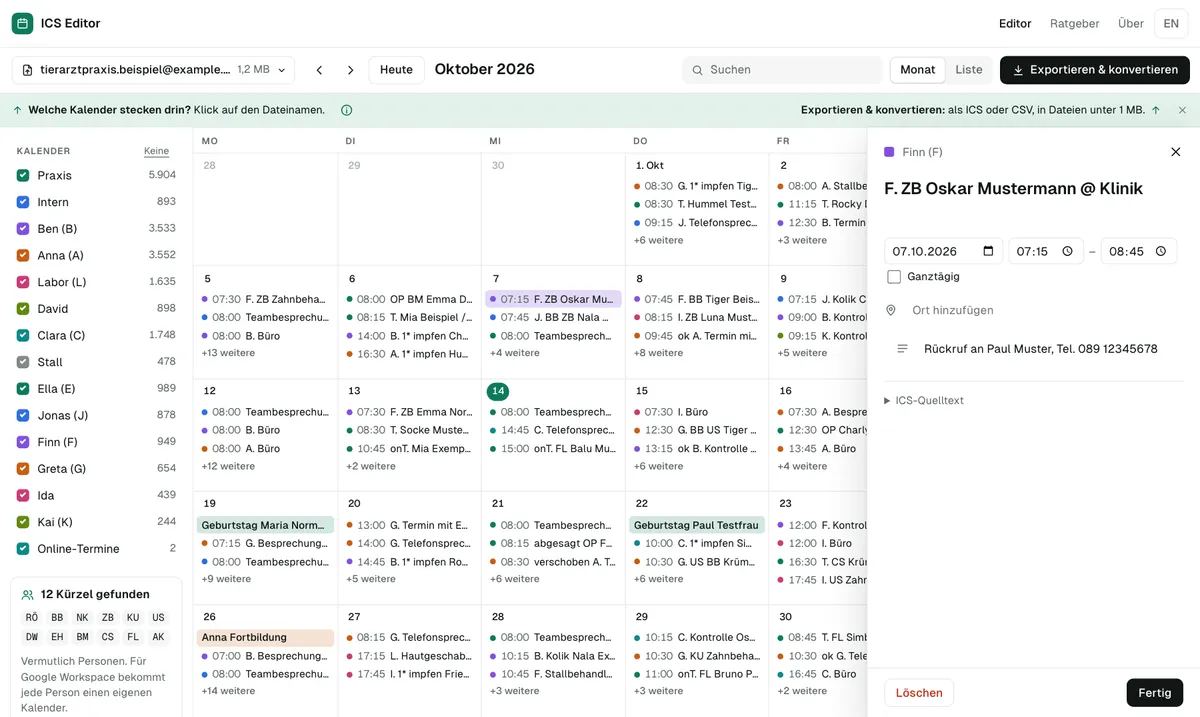
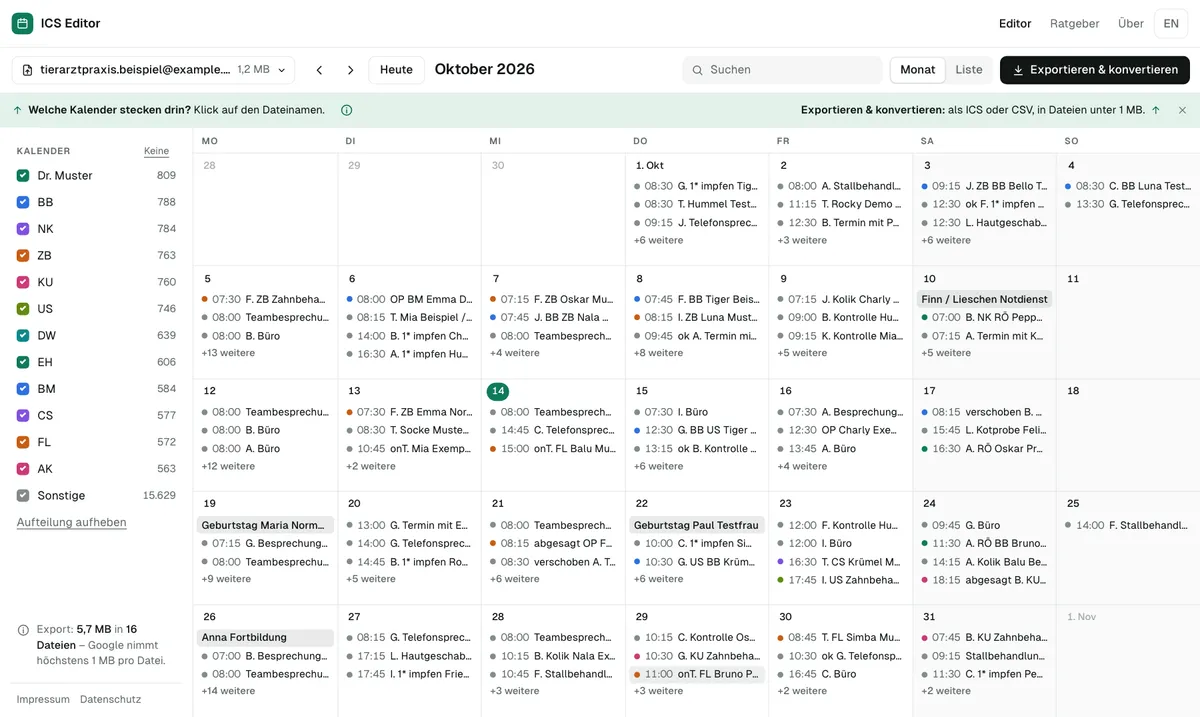
Alle Kalender sehen
Zeigt jeden Kalender der Datei mit Terminen, Zeitraum, Größe und Zeitzone – getestet mit einem echten Google-Export von 9,6 MB und rund 27.000 Terminen.
Termine bearbeiten
Titel, Zeit, Ort und Beschreibung ändern, Termine löschen oder in einen anderen Kalender verschieben – in der Liste oder im Monat.
Unterkalender erkennen
Findet Mitarbeiter-Kürzel, Terminarten und Kategorien und legt daraus mit einem Klick eigene Kalender an.
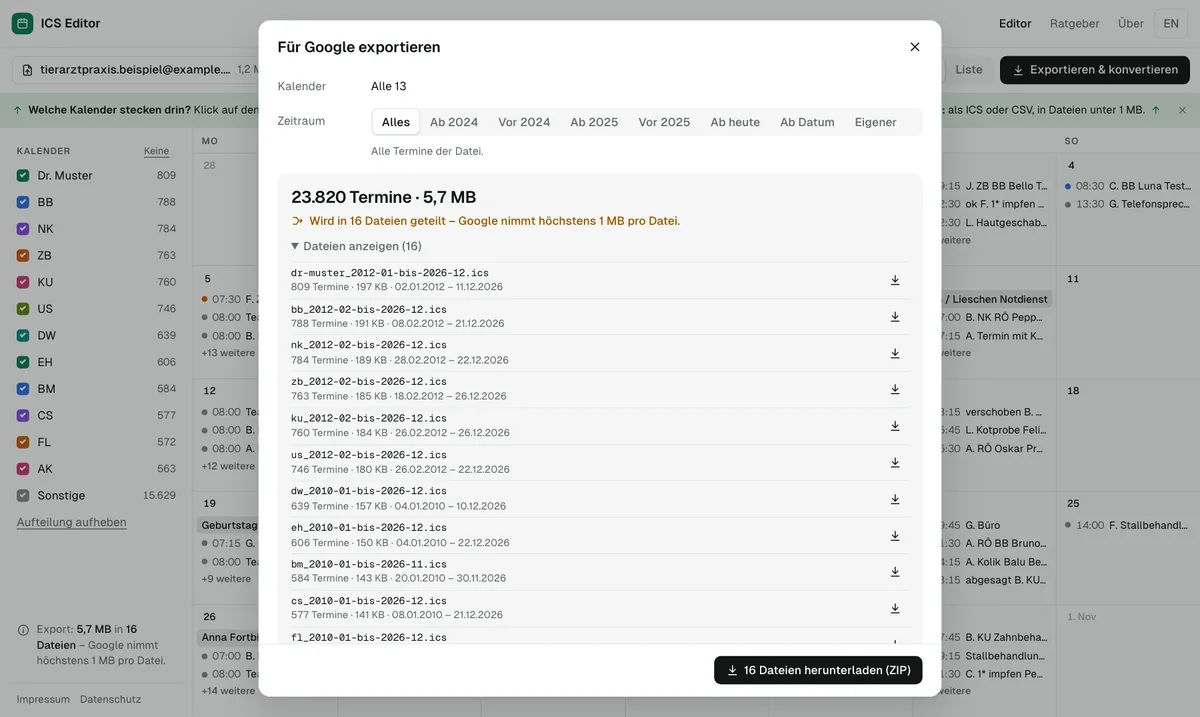
Unter 1 MB bringen
Teilt automatisch in Teile unter 950 KB – auf Wunsch zusätzlich mit höchstens 999 Terminen pro Datei. Serien bleiben mit ihren Ausnahmen zusammen.
Datenschutz
Telefonnummern und E-Mail-Adressen ausblenden, Verwaltungsdaten weglassen – die Datei verlässt dein Gerät nicht.
CSV & Excel
Wandelt Tabellen – auch mit Semikolon, deutschen Datumsformaten oder als Geburtstagsliste – in ICS oder Google-CSV um.
Häufige Fragen
Kann ich die Termine auch am Handy importieren?
Nein. Google Kalender erlaubt den Import nur am Computer, nicht am Handy oder Tablet. Bearbeiten und vorbereiten kannst du die Datei mit dem ICS Editor aber auch am Handy.
Wie kann ich eine ICS-Datei bearbeiten?
Öffne die Datei im ICS Editor. Du siehst alle Termine als Liste oder Monat, kannst Titel, Zeit, Ort und Beschreibung ändern, Termine löschen oder verschieben und lädst danach eine neue ICS-Datei herunter. Alles passiert in deinem Browser.
Kann ich eine ICS-Datei ohne Outlook öffnen?
Ja. Der ICS Editor zeigt Kalender, Termine, Serien und Zeitzonen einer ICS-Datei direkt im Browser an – ohne Outlook, ohne Anmeldung und ohne Upload.
Wird meine Datei hochgeladen?
Nein. Alles passiert in deinem Browser. Eine Sicherheitsregel verbietet der Seite Verbindungen zu fremden Servern; es gibt keinen Server, der Dateien annimmt, kein Tracking und keine Cookies. Nach dem ersten Laden funktioniert der Editor auch offline.
Wie kann ich viele Termine auf einmal in Google Kalender eintragen?
Über den Import einer ICS- oder CSV-Datei in Google Kalender am Computer. Jede Datei darf höchstens 1 MB groß sein. Der ICS Editor bringt deine Datei ins richtige Format und teilt große Dateien in Teile unter 1 MB.
Kann der ICS Editor einen Kalender auf mehrere Personen aufteilen?
Ja. Er erkennt zum Beispiel Mitarbeiter-Kürzel im Titel und legt auf Wunsch pro Person einen eigenen Kalender an. Einzelne Termine kannst du zusätzlich von Hand verschieben.
Stand 7. Oktober 2026 · Quelle: Google Kalender-Hilfe: Termine in Google Kalender importieren