Google Kalender aufteilen – z. B. einen Kalender pro Mitarbeiter
Einen Google Kalender teilst du auf, indem du ihn als ICS exportierst, die Termine nach Personen, Stichwörtern oder Zeiträumen auf mehrere Dateien verteilst und jede Datei in den passenden Kalender oder das passende Konto importierst. Das Werkzeug erkennt dabei selbst, wonach sich aufteilen lässt – etwa Mitarbeiter-Kürzel im Titel – und hält jede Datei unter Googles Grenze von 1 MB.
Stand 7. Oktober 2026 · Quelle: Google Kalender-Hilfe: Termine in Google Kalender importieren
Schritt für Schritt: gemeinsamen Kalender auf Personen verteilen
- Kalender exportieren
In Google Kalender am Computer: Einstellungen → Importieren & Exportieren → Exportieren. Du erhältst eine ZIP-Datei mit einer ICS-Datei pro Kalender. - ZIP ins Werkzeug ziehen
Das Werkzeug zeigt, wie viele Kalender in der Datei sind, und für jeden Termine, Zeitraum, Größe und Auffälligkeiten. - Aufteilung wählen
Links zeigt das Werkzeug, was es gefunden hat – zum Beispiel 12 Kürzel im Titel. Ein Klick auf „Aufteilen“ öffnet die Liste: Kürzel an- oder abwählen, jedem einen Namen geben (etwa „Dr. Muster“) und die Kalender anlegen. - Prüfen
Links steht jetzt jeder neue Kalender mit Farbe und Zahl der Termine. Termine mit zwei Kürzeln landen in beiden Kalendern, Termine ohne Kürzel im Kalender „Sonstige“. Einzelne Termine hängst du per Klick in einen anderen Kalender um. - Herunterladen und verteilen
Unter „Exportieren & konvertieren“ entsteht pro Kalender eine eigene Datei (bei Bedarf in Teilen). Jede Person meldet sich am Computer mit ihrem eigenen Konto an, legt einen neuen Kalender an und importiert ihre Datei.
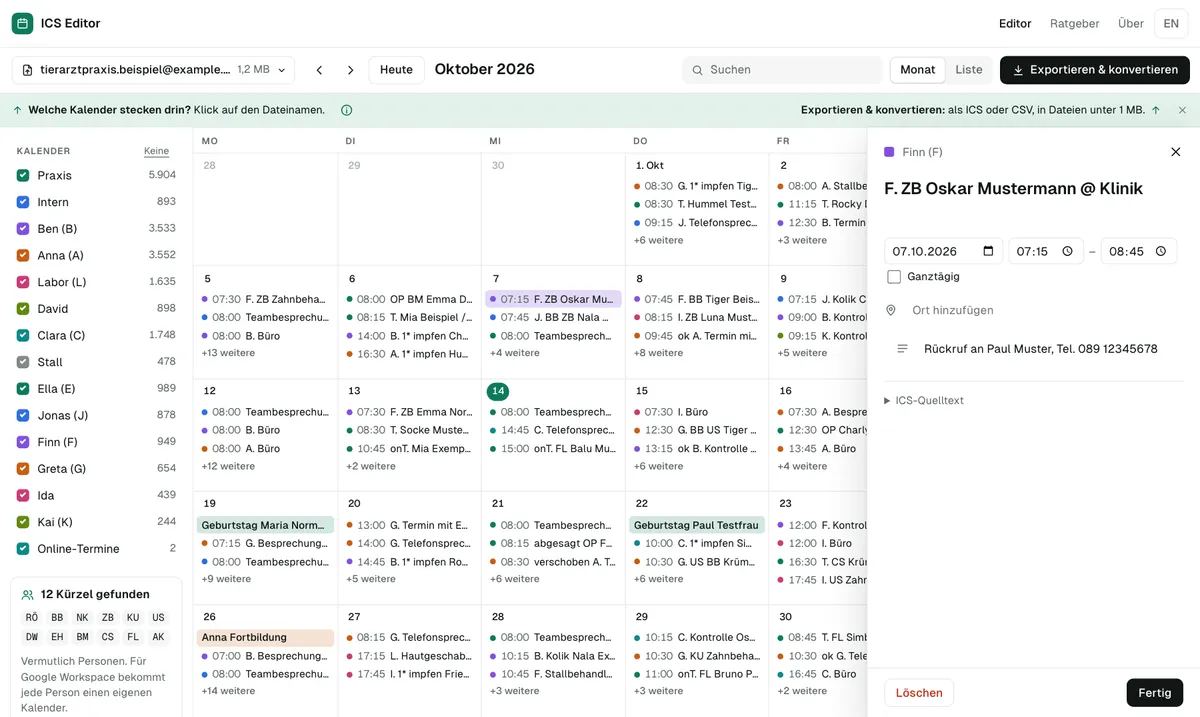
Typischer Fall: vom gemeinsamen Kalender zu eigenen Workspace-Konten
Viele Praxen, Vereine und kleine Firmen haben jahrelang in einem Google Kalender geplant – wer zuständig ist, steht als Kürzel oder Name im Titel. Mit Google Workspace bekommt jede Person ein eigenes Konto. Dann muss der alte Kalender auf die Personen verteilt werden.
Das Werkzeug sucht in deinem Export automatisch nach Merkmalen, die sich zum Aufteilen eignen: Kürzel aus Großbuchstaben am Titelanfang, wiederkehrende Terminarten, Kategorien und Organisatoren. Es zeigt auch, wie viele Termine gleichzeitig stattfinden – viele parallele Termine sprechen dafür, dass mehrere Personen im selben Kalender planen.
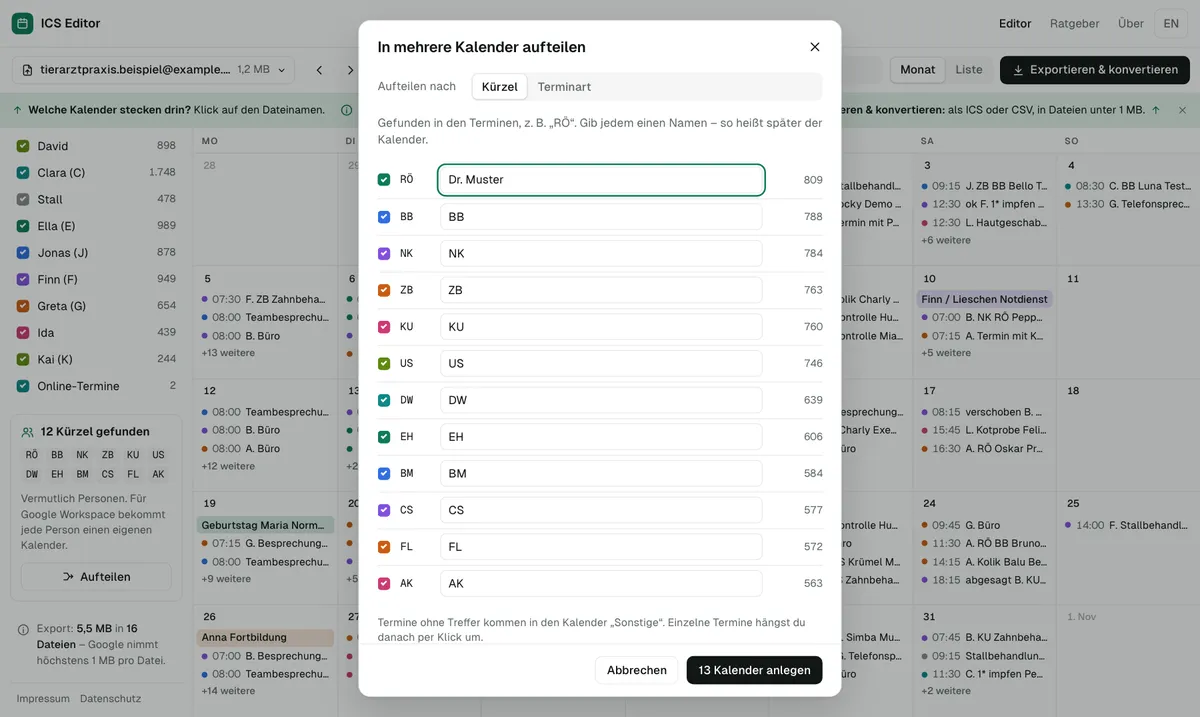
Praxisbeispiel: 17 Kürzel in einem gemeinsamen Kalender
Im echten Google-Export einer Tierarztpraxis (rund 27.000 Termine, ausgewertet nur lokal) fand der ICS Editor 17 Kürzel aus Großbuchstaben, die zusammen 39 % der Termine abdecken. Ein Klick auf „Aufteilen“ ergab 18 Ziel-Kalender – einen pro Kürzel und einen für den Rest. Rund 4.000 Termine trugen zwei Kürzel und landeten auf Wunsch in beiden Kalendern. Ob ein Kürzel wirklich eine Person ist, entscheidest du: Das Werkzeug zeigt dir für jedes Kürzel Anzahl und Zeitraum. Eigener Test, Oktober 2026.
Wonach du aufteilen kannst
| Merkmal | Beispiel | Gut für |
|---|---|---|
| Kalender in der Datei | ZIP-Export mit mehreren ICS-Dateien | Unterkalender einzeln weitergeben |
| Kürzel oder Name im Titel | „T. AK Kontrolle“, „Dr. Muster – Impfung“ | ein Kalender pro Mitarbeiter |
| Titelanfang | „Online …“, „OP …“ | Terminarten trennen |
| Kategorie oder Organisator | Kategorie „Schulung“ | Exporte aus Outlook und anderen Programmen |
| Jahr | 2024, 2025, 2026 | Archiv und aktuellen Kalender trennen |
Worauf du achten solltest
- Gäste und Konferenzdaten übernimmt Google beim Import nicht – Einladungen müssen gegebenenfalls neu verschickt werden.
- Nicht zu viele Kalender auf einmal: Für Workspace-Konten nennt Google eine Einschränkung, wenn in kurzer Zeit mehr als 60 Kalender angelegt werden.
- Erst in einen neuen Kalender importieren: So lässt sich ein missglückter Import mit einem Klick löschen – siehe Import rückgängig machen.
- Datenschutz: Stehen Patienten- oder Kundendaten in den Terminen, kannst du Telefonnummern und E-Mail-Adressen vorher ausblenden.
Häufige Fragen
Kann ich einen Google Kalender auf ein anderes Konto übertragen?
Ja: als ICS exportieren und im anderen Konto am Computer importieren. Gäste und Konferenzdaten übernimmt Google dabei nicht. Ist die Datei größer als 1 MB, teilt das Werkzeug sie auf.
Was passiert mit Terminen, bei denen zwei Personen eingetragen sind?
Du entscheidest: Entweder landen sie in jedem passenden Kalender oder nur im ersten. Das Werkzeug zeigt, wie viele Termine betroffen sind.
Bleiben Serientermine beim Aufteilen erhalten?
Ja. Eine Serie bleibt mit ihren geänderten Einzelterminen in derselben Datei und wird als echte Serie importiert.
Quellen
- Google Kalender-Hilfe: Termine in Google Kalender importieren
- Google Kalender-Hilfe: Neuen Kalender erstellen
- Google Workspace-Hilfe: Nutzungslimits von Google Kalender vermeiden
- Google Kalender-Hilfe: Probleme beim Importieren beheben
Alle Angaben: Stand 7. Oktober 2026.