CSV-Datei kann nicht in Google Kalender importiert werden – die Lösungen
Meist scheitert der Import an einem von vier Punkten: Die Datei nutzt Semikolon statt Komma, die Spaltennamen sind nicht englisch, das Datum steht im falschen Format oder die Datei ist größer als 1 MB. Google Kalender verlangt Komma als Trennzeichen und englische Spaltennamen; Pflicht sind nur „Subject“ und „Start Date“.
Stand 7. Oktober 2026 · Quelle: Google Kalender-Hilfe: Termine in Google Kalender importieren
Schritt für Schritt zur importierbaren CSV-Datei
- Datei ins Werkzeug ziehen
Das Werkzeug erkennt Trennzeichen (auch Semikolon), Zeichensatz (auch Windows/Excel), deutsche und englische Spaltennamen und gängige Datumsformate selbst. - Datumsformat bestätigen
Ist ein Datum wie 03/04/2025 mehrdeutig, fragt das Werkzeug einmal pro Spalte nach, statt zu raten. - Fehler prüfen
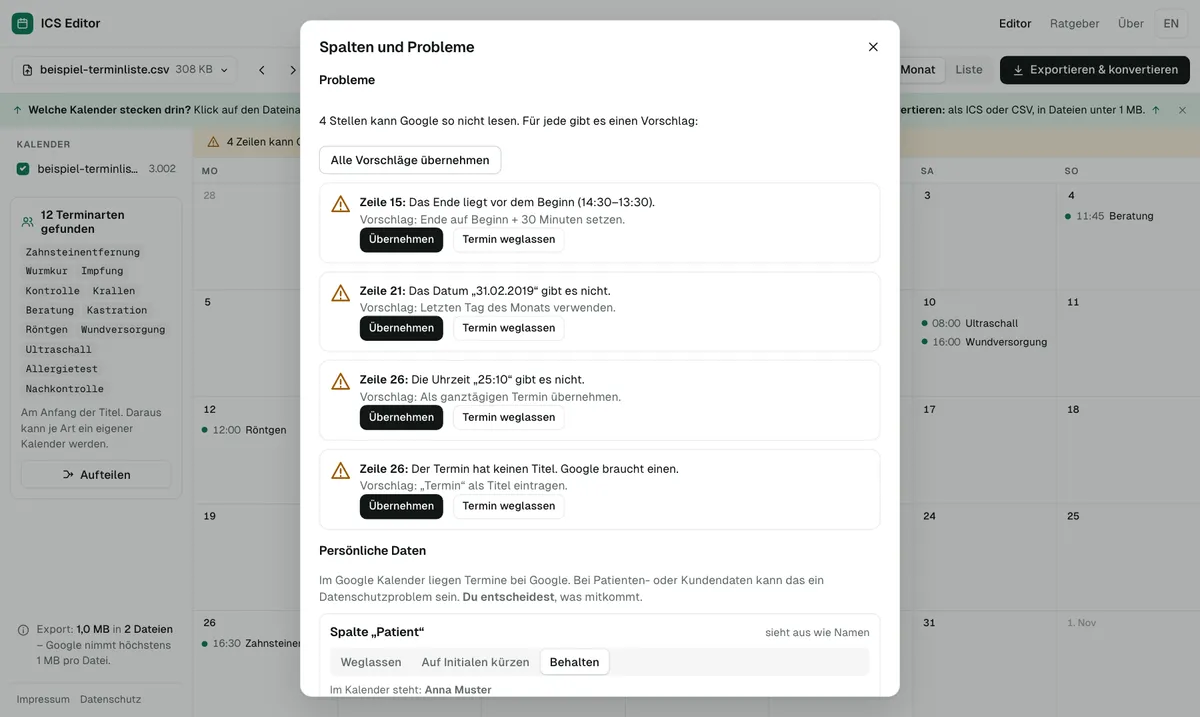
Unter „Prüfen“ stehen alle Problemzeilen in einfacher Sprache, zum Beispiel „Zeile 14: Das Ende liegt vor dem Beginn“, jeweils mit einem Vorschlag. - Als Google-CSV herunterladen
Die Datei hat dann englische Spaltennamen, Komma als Trennzeichen und das Datumsformat aus Googles Beispiel (05/30/2020, 10:00 AM). - Am Computer importieren
Google Kalender → Einstellungen → Importieren & Exportieren → Datei auswählen → Importieren.
Die häufigsten Ursachen
| Ursache | Woran du es erkennst | Lösung |
|---|---|---|
| Semikolon statt Komma | Deutsche Excel-Exporte trennen Spalten oft mit Semikolon | In Komma-CSV umwandeln |
| Deutsche Spaltennamen | „Datum“, „Betreff“, „Beginn“ statt „Start Date“, „Subject“, „Start Time“ | Spalten zuordnen |
| Datumsformat | TT.MM.JJJJ statt dem Format aus Googles Beispiel (MM/TT/JJJJ) | Umwandeln, bei Mehrdeutigkeit nachfragen |
| Datei größer als 1 MB | „Google Calendar is temporarily unavailable“ | Datei verkleinern oder teilen |
| Umlaute kaputt | „Müller“ statt „Müller“ | Zeichensatz richtig erkennen und als UTF-8 speichern |
Die Fehlermeldungen von Google – und was sie bedeuten
- „Processed zero events“: Laut Google oft, weil zweimal auf „Importieren“ geklickt wurde. Der erste Klick hat funktioniert – schau in den Kalender.
- „Processed x of y events“: Google konnte einige Termine nicht lesen. Google empfiehlt, die Datei erneut zu exportieren und das Format zu prüfen.
- „The connection to the server was reset“: meist ein Formatfehler in der Datei.
- „Google Calendar is temporarily unavailable“: meist ist die Datei größer als 1 MB.
So muss eine Google-CSV aussehen
Die erste Zeile enthält die Spaltennamen auf Englisch. Pflicht sind nur Subject und Start Date; optional sind Start Time, End Date, End Time, All Day Event, Description, Location und Private. Enthält ein Wert ein Komma, steht er in Anführungszeichen. Eine leere Vorlage gibt es im Werkzeug zum Herunterladen.
Häufige Fragen
Kann ich die Datei am Handy importieren?
Nein. Google Kalender erlaubt den Import nur am Computer, nicht am Handy oder Tablet. Vorbereiten kannst du die Datei mit dem Werkzeug aber auch am Handy.
Warum kann ich keinen Kalender in Google Kalender importieren?
Die häufigsten Gründe: Die Datei ist größer als 1 MB, die CSV nutzt Semikolon statt Komma, die Spaltennamen sind nicht englisch, oder du versuchst es am Handy – der Import geht nur am Computer. Eine ZIP-Datei musst du erst entpacken.
Muss die CSV-Datei englische Spaltennamen haben?
Ja. Google verlangt englische Spaltennamen. Pflicht sind nur „Subject“ und „Start Date“.
Warum werden meine Serientermine zu Einzelterminen?
Aus einer CSV-Datei legt Google Serien als einzelne Termine an. Echte Wiederholungen gehen nur mit einer ICS-Datei.
Quellen
- Google Kalender-Hilfe: Termine in Google Kalender importieren
- Google Kalender-Hilfe: Probleme beim Importieren beheben
Alle Angaben: Stand 7. Oktober 2026.