Google Kalender: Datei zu groß? So klappt der Import trotzdem
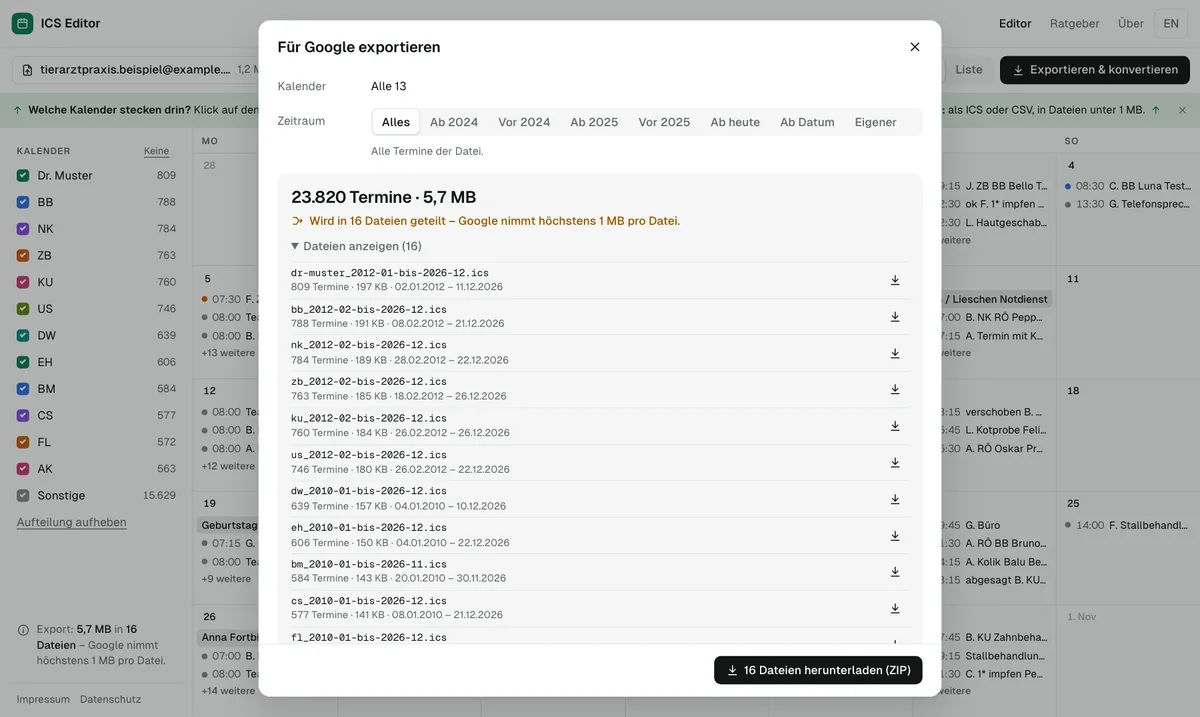
Google Kalender importiert nur Dateien bis 1 MB. Ist deine CSV- oder ICS-Datei größer, erscheint meist die Meldung „Google Calendar is temporarily unavailable“. Die Lösung: die CSV-Datei verkleinern – nur den nötigen Zeitraum behalten – oder die CSV-Datei teilen, sodass jeder Teil unter 1 MB bleibt.
Stand 7. Oktober 2026 · Quelle: Google Kalender-Hilfe: Probleme beim Importieren beheben
Schritt für Schritt: CSV-Datei verkleinern oder teilen
- Datei im Werkzeug öffnen
Ziehe deine CSV-, Excel- oder ICS-Datei (auch den ZIP-Export von Google) in das Werkzeug. Du siehst sofort, wie groß sie ist, wie viele Termine sie enthält und ob sie über 1 MB liegt. - Verkleinern
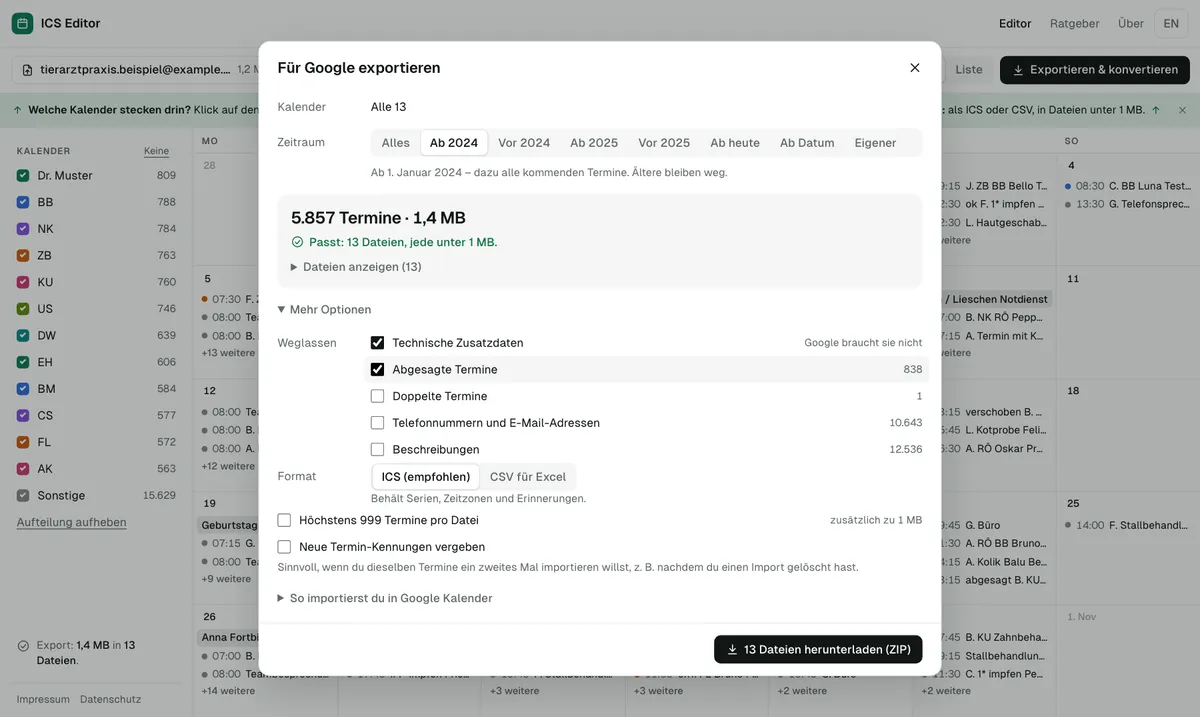
Hake nur die Jahre an, die du wirklich brauchst – zum Beispiel 2024 bis 2026. Abgesagte Termine, Beschreibungen und reine Verwaltungsdaten kannst du weglassen. - Auf die Ampel schauen
Sie zeigt bei jeder Änderung byte-genau, ob alles in eine Datei passt oder in wie viele Teile aufgeteilt wird. - Teile herunterladen
Jeder Teil ist kleiner als 950 KB und für sich vollständig importierbar. Serientermine bleiben dabei mit ihren Ausnahmen zusammen. - Am Computer importieren
In Google Kalender zuerst einen neuen Kalender anlegen, dann jeden Teil einzeln importieren: Einstellungen → Importieren & Exportieren.
Was die Meldung „Google Calendar is temporarily unavailable“ bedeutet
Laut Google tritt diese Meldung beim Import meist auf, wenn die Datei zu groß ist. Google Kalender verarbeitet Dateien bis 1 MB. Als Lösung nennt Google, einen kürzeren Zeitraum aus dem ursprünglichen Programm zu exportieren oder die Datei in kleinere Dateien aufzuteilen – wobei Google dafür das Bearbeiten des CSV- oder ICS-Codes von Hand voraussetzt.
Genau diesen Teil übernimmt das Werkzeug zum Aufteilen: Es filtert, teilt und prüft, ohne dass du eine Zeile Code anfassen musst. Welche weiteren Grenzen es gibt, steht in der Übersicht Google Kalender Limits.
CSV-Datei verkleinern: Was wirklich Platz spart
| Maßnahme | Wirkung |
|---|---|
| Zeitraum begrenzen (z. B. nur die letzten drei Jahre) | meist die größte Ersparnis, weil alte Termine wegfallen |
| Beschreibungen weglassen | stark, wenn viele Termine Notizen haben |
| Verwaltungsdaten weglassen (Erstellt-/Geändert-Stempel in ICS) | in unserem Test mit einem echten Google-Export 1,9 von 9,6 MB (rund 20 %) |
| Abgesagte und doppelte Termine entfernen | klein, aber sauberer Kalender |
Reicht das nicht, wird aufgeteilt. Das Werkzeug teilt chronologisch, sodass jeder Teil einen klaren Zeitraum hat.
Praxisbeispiel: ein echter Google-Export mit 9,6 MB
Getestet haben wir den ICS Editor unter anderem mit dem echten Google-Kalender-Export einer Tierarztpraxis (ausgewertet nur lokal, ohne Namen). Die Zahlen:
| Schritt | Termine | Größe | Dateien für Google |
|---|---|---|---|
| Datei unverändert | rund 27.000 | 9,6 MB | 11 |
| Verwaltungsdaten weggelassen | rund 27.000 | 7,7 MB | 9 |
| nur 2024–2026 | rund 3.600 | 1,5 MB | 2 |
| nur 2024–2026, ohne Verwaltungsdaten | rund 3.600 | 1,2 MB | 2 |
Jede der Dateien war kleiner als 950 KB; beim Zurücklesen fehlte kein einziger Termin. Eigener Test, Oktober 2026.
Warum Teile unter 950 KB und nicht genau 1 MB?
„1 MB“ kann 1.000.000 oder 1.048.576 Byte bedeuten. Mit 950.000 Byte bleibt jeder Teil in beiden Fällen sicher darunter. Die angezeigte Größe ist byte-genau die Größe der Datei, die du herunterlädst.
Häufige Fragen
Gilt die 1-MB-Grenze auch für ICS-Dateien?
Ja. Google nennt die Grenze von 1 MB für CSV- und ICS-Dateien gleichermaßen.
Wie viele Termine darf eine Datei haben?
Google nennt für den Import keine Höchstzahl an Terminen – entscheidend ist die Dateigröße. Für Workspace-Konten schreibt Google allerdings, dass man nach mehr als 100.000 neu angelegten Terminen in kurzer Zeit für einige Stunden keine Termine mehr anlegen oder bearbeiten kann.
Kann ich alle Teile als ZIP-Datei importieren?
Nein. Eine ZIP-Datei musst du zuerst entpacken und dann jede Datei einzeln importieren.
Wird meine Datei beim Aufteilen hochgeladen?
Nein. Das Werkzeug läuft vollständig in deinem Browser. Eine Sicherheitsregel verbietet der Seite Verbindungen zu fremden Servern; es gibt keinen Server, der Dateien annimmt.
Quellen
- Google Kalender-Hilfe: Probleme beim Importieren beheben
- Google Kalender-Hilfe: Termine in Google Kalender importieren
Alle Angaben: Stand 7. Oktober 2026.