Große Kalenderdatei in Teilen in Google Kalender importieren
Eine zu große Kalenderdatei importierst du in Teilen: im ICS Editor in Dateien unter 1 MB teilen – auf Wunsch zusätzlich mit höchstens 999 Terminen pro Datei – und jede Datei am Computer einzeln über Einstellungen → Importieren & Exportieren in denselben Kalender importieren. In unserem Test meldete Google danach „999 von 999 Terminen importiert“: Stimmen beide Zahlen überein, ist jeder Termin angekommen.
Stand 7. Oktober 2026 · Quelle: Google Kalender-Hilfe: Termine in Google Kalender importieren
Schritt für Schritt: in Teilen importieren
- Datei im ICS Editor öffnen
Die ICS-Datei oder den ZIP-Export von Google in den Editor ziehen. Die Datei bleibt dabei auf deinem Gerät. - Kalender auswählen
Links nur die Kalender anhaken, die du importieren willst – zum Beispiel den Kalender einer Person. Ausgeblendete Kalender kommen nicht in den Export. - Teilen und herunterladen
Auf „Exportieren & konvertieren“ klicken, den Zeitraum wählen und unter „Mehr Optionen“ bei Bedarf „Höchstens 999 Termine pro Datei“ anhaken. Dann die ZIP-Datei herunterladen und entpacken. - Ziel-Kalender anlegen
In Google Kalender am Computer einen neuen, leeren Kalender anlegen. Geht etwas schief, löschst du nur diesen Kalender. - Ersten Teil importieren
Zahnrad → Einstellungen → Importieren & Exportieren. Unter „Importieren“ die Datei „…_teil-1-von-…“ auswählen, bei „Zum Kalender hinzufügen“ den neuen Kalender wählen und einmal auf „Importieren“ klicken. - Meldung prüfen
Google meldet, wie viele Termine importiert wurden, zum Beispiel „999 von 999 Terminen importiert“. Sind beide Zahlen gleich, ist der Teil vollständig. - Übrige Teile importieren
Die weiteren Dateien genauso nacheinander in denselben Kalender importieren und jedes Mal die Meldung prüfen.
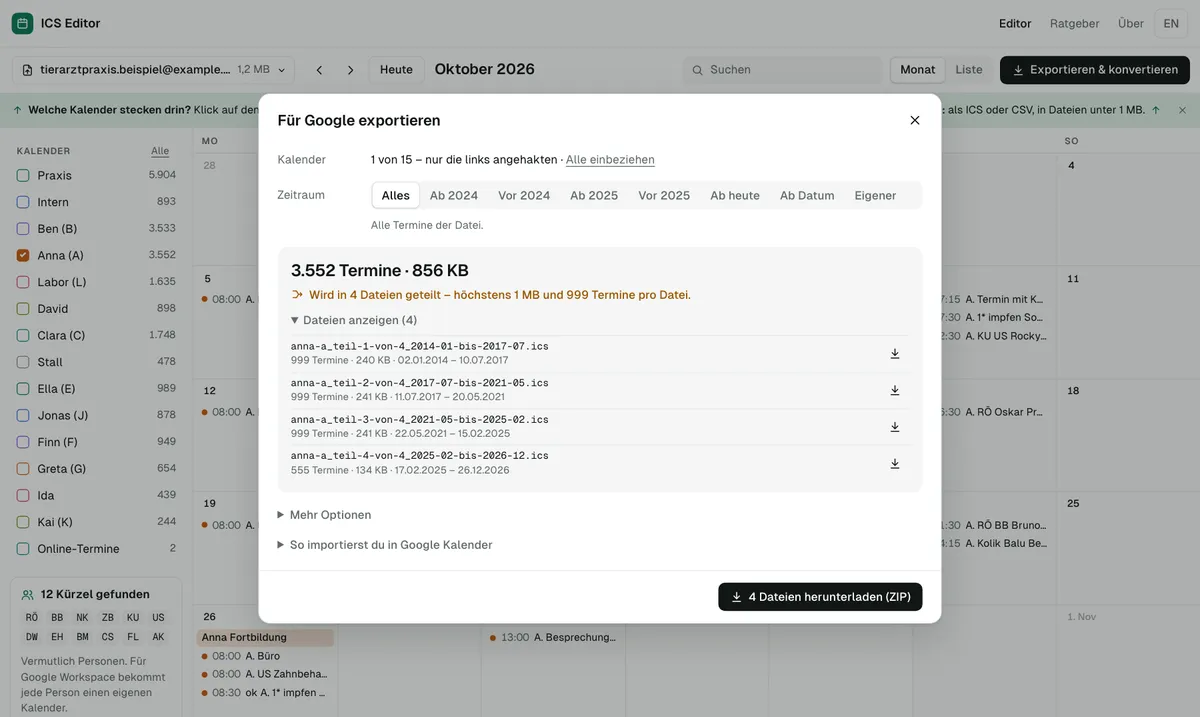
Praxistest: 999 von 999 Terminen
Wir haben das Verfahren im Oktober 2026 mit einem echten Google-Kalender-Export einer Praxis getestet (ausgewertet nur im Browser, ohne Namen). Für den Kalender einer Person haben wir im ICS Editor den Zeitraum „Ab 2025“ gewählt und „Höchstens 999 Termine pro Datei“ angehakt. Das ergab drei Dateien, die erste mit Terminen von Januar bis Oktober 2025.
Diese erste Datei haben wir in Google Kalender am Computer in den Kalender der Person importiert. Google meldete: „999 von 999 Terminen importiert.“ Die Zahl entsprach genau der Anzeige im ICS Editor vor dem Download – so lässt sich jeder Teil sofort nachzählen.
Dateinamen verstehen
Der ICS Editor benennt jede Datei nach Kalender, Teil und Zeitraum, zum Beispiel anna-a_teil-1-von-4_2014-01-bis-2017-07.ics: Kalender „Anna (A)“, Teil 1 von 4, Termine von Januar 2014 bis Juli 2017. Serientermine stehen immer vollständig in einer Datei, damit keine Wiederholung verloren geht.
Wenn die Zahlen nicht gleich sind
| Meldung | Bedeutung | Was hilft |
|---|---|---|
| Weniger importiert als in der Datei | Google konnte einige Termine nicht lesen. | Datei im ICS Editor öffnen, prüfen und neu exportieren. |
| Keine Termine verarbeitet | Laut Google oft ein zweiter Klick auf „Importieren“ – der erste hat funktioniert. | Im Kalender nachsehen, nicht noch einmal importieren. |
| „Google Calendar is temporarily unavailable“ | Meist ist die Datei größer als 1 MB. | Datei weiter verkleinern oder teilen. |
Ist ein Import misslungen, hilft der Ratgeber Import rückgängig machen.
Häufige Fragen
Muss ich die Teile in einer bestimmten Reihenfolge importieren?
Nein. Jede Datei enthält vollständige Termine, Serien stehen immer komplett in einer Datei. Am übersichtlichsten ist es trotzdem, mit Teil 1 zu beginnen und die Meldung jedes Mal zu prüfen.
Schreibt Google höchstens 999 Termine pro Datei vor?
Nein. Google nennt für den Import eine Höchstgröße von 1 MB pro Datei. „Höchstens 999 Termine pro Datei“ ist eine freiwillige Option im ICS Editor: Die Dateien bleiben überschaubar, und die Meldung nach dem Import lässt sich leicht nachzählen.
Kann ich die Kalender mehrerer Personen getrennt importieren?
Ja. Lass im ICS Editor jeweils nur den Kalender einer Person angehakt und exportiere ihn. So bekommt jede Person eigene Dateien und importiert sie in ihren eigenen Google-Kalender – etwa beim Umzug zu Google Workspace.
Kann ich die Datei am Handy importieren?
Nein. Google Kalender erlaubt den Import nur am Computer, nicht am Handy oder Tablet. Vorbereiten kannst du die Datei mit dem Werkzeug aber auch am Handy.
Quellen
- Google Kalender-Hilfe: Termine in Google Kalender importieren
- Google Kalender-Hilfe: Probleme beim Importieren beheben
- Google Kalender-Hilfe: Neuen Kalender erstellen
Alle Angaben: Stand 7. Oktober 2026.