Google Kalender Import rückgängig machen: importierte Termine löschen
Einen „Rückgängig“-Knopf für Importe hat Google Kalender nicht. Hast du in einen eigens angelegten Kalender importiert, löschst du einfach diesen Kalender – samt allen importierten Terminen. Im Hauptkalender geht das nicht: Den kannst du nicht löschen, nur alle seine Termine auf einmal.
Stand 7. Oktober 2026 · Quelle: Google Kalender-Hilfe: Kalender löschen oder abbestellen
Schritt für Schritt: importierten Kalender löschen
- Einstellungen öffnen
Google Kalender am Computer öffnen, oben rechts auf das Zahnrad und „Einstellungen“ klicken. - Kalender auswählen
Links den Kalender suchen, in den du importiert hast, und auf seinen Namen klicken. - Kalender löschen
Im Abschnitt „Kalender löschen“ auf „Löschen“ klicken. Google weist darauf hin: Alle Termine dieses Kalenders werden gelöscht – und Termine mit eingeladenen Gästen verschwinden auch aus deren Kalendern. - Endgültig löschen bestätigen
Google fragt: „Sie sind dabei, alle Termine in [Kalendername] zu löschen. Diese Aktion kann nicht rückgängig gemacht werden.“ Mit „Endgültig löschen“ bestätigen. - Ergebnis prüfen
Unten erscheint „Wird gelöscht…“, danach ist der Kalender aus der Liste verschwunden. Ist er noch da, die Seite neu laden und noch einmal löschen.
Praxistest: Löschen klappt nicht immer beim ersten Mal
In unserem Test im Oktober 2026 haben wir einen Kalender gelöscht, in den wir vorher einen Teil mit 999 Terminen importiert hatten. Das klappte nicht jedes Mal beim ersten Versuch. Wenn es klappt, sieht es so aus:
- Nach „Löschen“ fragt Google: „Sie sind dabei, alle Termine in [Kalendername] zu löschen. Diese Aktion kann nicht rückgängig gemacht werden. Möchten Sie fortfahren?“
- Nach „Endgültig löschen“ erscheint unten die Meldung „Wird gelöscht…“.
- Danach fehlt der Kalender in der Liste links.
Steht der Kalender danach noch da oder sind noch Termine zu sehen, lade die Seite neu und lösche ihn noch einmal.
Wenn Google „Fehler beim Löschen des Kalenders“ meldet
Google erklärt diese Meldung nicht. Am wahrscheinlichsten ist eine Zeitüberschreitung: Das Löschen eines ganzen Kalenders dauert zu lange, und Google bricht ab. Im Google-Hilfeforum beschreibt ein Nutzer genau das bei einem Kalender mit 26.999 Terminen – erst als die meisten Termine entfernt waren, ließ sich der Kalender löschen. Das ist ein Erfahrungsbericht, keine Aussage von Google.
- Ein paar Minuten warten, die Seite neu laden und prüfen, ob der Kalender schon weg ist.
- Noch einmal „Löschen“ wählen – in unserem Test klappte es nicht jedes Mal, ein weiterer Versuch kann helfen.
- Prüfen, ob es der Hauptkalender ist: Den kann man nicht löschen, nur alle seine Termine.
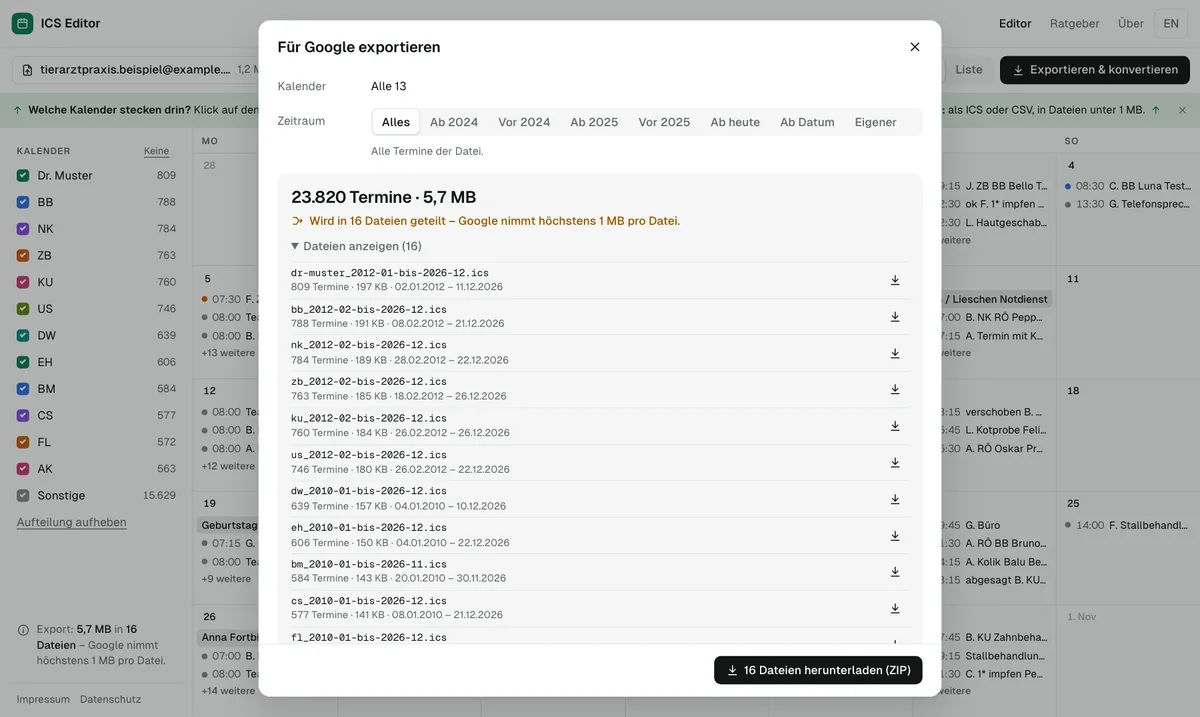
- Vorbeugen: große Exporte auf mehrere kleinere Kalender verteilen (aufteilen, in Teilen importieren) und zuerst mit einem Teil testen, ob sich der Kalender wieder löschen lässt.
Erfahrungsbericht: Google Kalender-Hilfeforum: „I can’t delete a calendar that has 26,999 events“
Wenn die Termine im Hauptkalender gelandet sind
Den Hauptkalender kannst du nicht löschen. Google bietet nur an, alle Termine des Hauptkalenders auf einmal zu löschen – also auch die, die nicht aus dem Import stammen. Einzelne importierte Termine musst du sonst von Hand löschen.
Genau deshalb empfiehlt das Werkzeug vor jedem Download, zuerst einen neuen, leeren Kalender anzulegen.
So planst du den nächsten Import
- In Google Kalender einen neuen Kalender anlegen, z. B. „Import 2026“.
- Die Datei im Werkzeug prüfen und, wenn nötig, in Teile unter 1 MB aufteilen.
- Jeden Teil in den neuen Kalender importieren – einmal auf „Importieren“ klicken.
- Ergebnis prüfen. Passt etwas nicht, den Kalender löschen und neu beginnen.
Willst du dieselben Termine ein zweites Mal importieren, kannst du beim Export unter „Mehr Optionen“ neue Termin-Kennungen vergeben.
Häufige Fragen
Kann ich nur die importierten Termine im Hauptkalender löschen?
Nicht auf einmal. Google bietet für den Hauptkalender nur „alle Termine löschen“ an. Deshalb lieber in einen eigenen, neuen Kalender importieren.
Gehen beim Löschen eines Kalenders auch geteilte Termine verloren?
Ja. Wenn du einen Kalender löschst, den du mit anderen teilst, wird er laut Google für alle entfernt.
Warum meldet Google „Fehler beim Löschen des Kalenders“?
Google erklärt die Meldung nicht. Am wahrscheinlichsten bricht das Löschen bei Kalendern mit vielen Terminen wegen einer Zeitüberschreitung ab. Warten, Seite neu laden, erneut löschen – und künftig lieber mehrere kleinere Kalender anlegen.
Warum zeigt Google nach dem Import „Processed zero events“?
Laut Google oft, weil zweimal auf „Importieren“ geklickt wurde. Die Termine sind dann meist schon vom ersten Klick da.
Quellen
- Google Kalender-Hilfe: Kalender löschen oder abbestellen
- Google Kalender-Hilfe: Neuen Kalender erstellen
- Google Kalender-Hilfe: Probleme beim Importieren beheben
Alle Angaben: Stand 7. Oktober 2026.